「毎朝の朝礼で誰がどこまで進んでいるか把握しきれない」「Excelの進捗管理表がすぐ古くなる」「複数のプロジェクトが重なると、何から手をつければいいかわからなくなる」——こうした悩みを抱える中小企業の経営者・管理職の方は多いのではないでしょうか。
この記事では、世界8,000万人以上が使うタスク管理ツール「Trello(トレロ)」について、従業員10~100名規模の中小企業向けに、導入メリット・具体的な使い方・費用・よくある失敗と回避策まで実践的にわかりやすく解説します。「ツールを入れたけど誰も使わなかった」という失敗を避けるための定着のコツも、最後にお伝えします。
Trello(トレロ)とは?経営者にわかる言葉で説明します
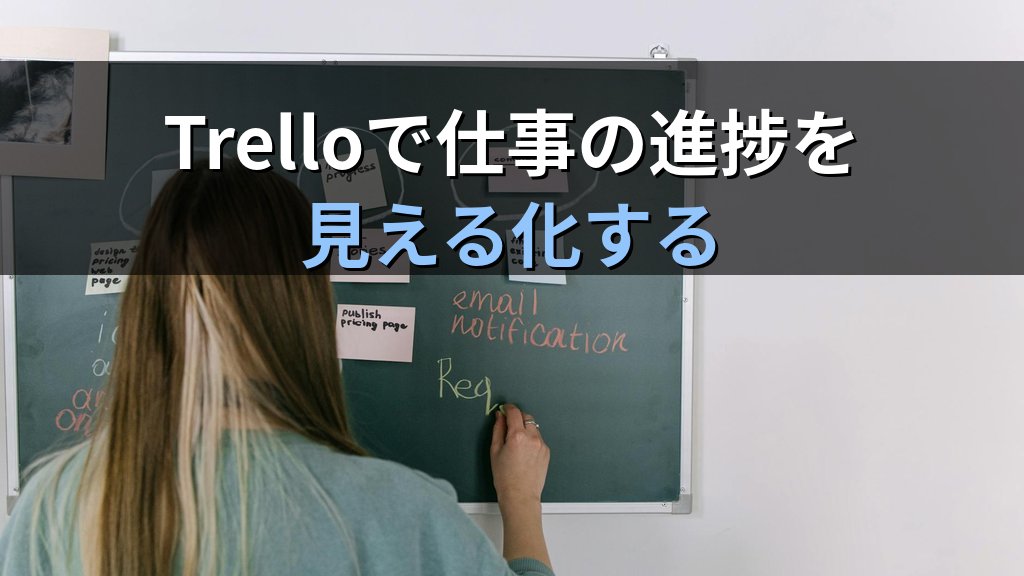
Trelloは、「カンバンボード(付箋管理)方式」で仕事の進捗を視覚的に管理するクラウドサービスです。難しい設定は不要で、ブラウザかスマートフォンアプリを開くと、タスクを「やること」「進行中」「完了」という列に並べて管理できます。付箋感覚でカードを追加し、担当者と期限を設定するだけで、チーム全員がリアルタイムに進捗を確認できます。
開発元は米国のAtlassian(アトラシアン)社で、世界200か国以上でビジネス利用されています。日本語にも完全対応しているため、ITに慣れていない社員でも直感的に使えます。
| 管理方法 | Excelの進捗管理表 | Trello |
|---|---|---|
| 更新の手間 | ファイルを開いて手入力 | カードをドラッグするだけ |
| リアルタイム共有 | ファイル送付が必要 | 全員が同時に最新状態を確認 |
| 担当者設定 | セルに名前を入力 | アイコンをクリックして割当 |
| スマホ対応 | スマホでの編集が困難 | アプリで外出先から更新可能 |
中小企業がTrelloを導入する3つのメリット
1. 「誰が・何を・どこまで」がひと目でわかる
Excelの進捗管理表は、ファイルを開かないと中身が見えません。更新を怠ると「古い情報」が残り続け、信頼できないツールになりがちです。Trelloは全員がリアルタイムで同じボードを見られるため、朝礼で口頭確認する時間を大幅に短縮できます。
IT設備業・従業員20名規模では、週2回の進捗確認ミーティング(1回1時間)を廃止し、月換算で8時間の削減に成功したケースがあります。ミーティング準備の資料作成時間(月2時間)も合わせると、月10時間の削減は現実的な数字です。
2. リモートワーク・在宅勤務でも業務が止まらない
Trelloはクラウドサービスなので、社外からスマートフォンでアクセスできます。出張中・在宅勤務中でも担当者にカードを割り当て、コメントでやり取りができます。FAXや紙の指示書で業務を回していた会社が導入すると、外出先からの業務指示・確認にかかる往復時間を月10時間以上削減できたという報告も多数あります。
3. 無料プランでもほとんどの機能が使える
Trelloには無料プランが用意されており、ボード数・カード数に実質制限なく使えます。10名以下のチームや特定のプロジェクトを試す目的であれば、費用ゼロで始められます。まず無料で試して使い勝手を確認してから有料プランへ移行できるため、「とりあえず試してみる」ハードルが低いことが最大の特徴です。
Trelloの具体的な導入手順(ステップバイステップ)
1. アカウント登録(所要5分)
Trelloの公式サイト(trello.com)から、メールアドレスまたはGoogleアカウントで登録します。クレジットカードの登録は不要です。スマートフォンアプリ(iOS・Android対応)もあわせてインストールしておくと便利です。
2. 最初のボードを作る(所要10分)
「ボード」とは、一つの案件やチームの全タスクをまとめた画面のことです。まず「日常業務管理」や「〇〇プロジェクト」など目的別に1枚作ります。ボード内には「リスト」と呼ぶ縦の列を作ります。最初は「やること」「進行中」「確認待ち」「完了」の4列が基本形として使いやすいです。
3. カードを追加して担当者・期限を設定する(所要15分)
各タスクを「カード」として追加し、担当者を設定します。カードには期限・チェックリスト・添付ファイル・コメントを追加できます。担当者はメールアドレスで招待します。メンバー全員を招待しても、無料プランの範囲内で利用できます。
4. 毎朝の確認ルーティンを作る
Trelloを習慣として定着させるには、「毎朝ボードを開く」というルーティンが重要です。朝礼の最初にプロジェクターでTrelloボードを映し出し、前日からの変化を確認するだけで、口頭確認の時間を大幅に短縮できます。最初の1か月は管理者が毎日「今日のカードを動かしてください」とリマインドするとよいでしょう。
かかるコストと補助金の活用(執筆時点: 2026年6月)
| プラン | 月額(税抜) | 従業員10名の場合(月額) | 従業員30名の場合(月額) |
|---|---|---|---|
| Free(無料) | ¥0 | ¥0 | ¥0 |
| Standard | ¥500/ユーザー | ¥5,000 | ¥15,000 |
| Premium | ¥1,050/ユーザー | ¥10,500 | ¥31,500 |
多くの中小企業では「Free」または「Standard」で十分な機能を賄えます。StandardプランではボードとリストとカードをすべてCSV・PDF形式でエクスポートでき、他ツールへの移行もしやすくなっています。
すでにGoogle WorkspaceやMicrosoft 365を導入している場合は、それらに含まれるタスク管理機能(Google Tasks・Microsoft Planner)と比較してから選ぶと、余分な費用を抑えられます。
補助金の活用については、Trello単体はIT導入補助金の対象ツールに含まれていないケースが多いですが、Trelloを含む業務システム一式のDX化として「IT導入補助金2026年度のデジタル化基盤導入類型」を活用できる場合があります。認定IT導入支援事業者へ相談してみてください(執筆時点: 2026年6月現在)。
よくある失敗3つと回避策
失敗1: カードを作るだけで誰も更新しない
「ボードを作ったが、1週間後には誰もカードを動かさなくなった」——これが最も多い失敗です。タスク管理ツールの定着率は最初の3週間が勝負で、この期間に習慣化できなかったツールは放置されがちです。
回避策: 週1回・15分の「ボード整理タイム」をカレンダーに固定し、全員でカードの状態を更新する時間を設けます。最初は管理者が毎朝リマインドし、カードの移動を促す声かけを続けます。
失敗2: ボードとリストが増えすぎて把握できなくなる
「部署ごとにボードを作ったら、何がどこにあるかわからなくなった」という声もよくあります。特に初期段階で「あれもこれも」と整理しようとすると、かえって複雑になります。
回避策: 最初は全社共通のボード1枚から始め、慣れてきた段階でプロジェクト別に分けます。ボードの命名規則(例: 「2026-営業部-案件管理」)を社内で決めておくと、後から探しやすくなります。
失敗3: 複雑な工程管理には向かないケースがある
Trelloはシンプルなカンバン方式が強みですが、複数プロジェクトが入り組んだ製造業や工程数が多い建設業では、ガントチャート(工程表)機能が充実したツールの方が適している場合があります。
回避策: Premiumプランではタイムライン表示機能が使えるため、まずFreeで試し、物足りなければPremiumを試用するのが現実的な順序です。本格的な工程管理が必要な場合は、BacklogやAsanaなど工程表機能に特化したツールも比較検討してみてください。
プロジェクト管理ツールの詳しい比較については、「中小企業のプロジェクト管理ツール導入ガイド|Asana・Monday.com・Backlogを比較」も参考にしてください。
本記事のまとめ
Trelloは、タスクの進捗を「見える化」する最もシンプルで導入しやすいクラウドサービスの一つです。
・導入の敷居が低い: 無料プランがあり、登録から15分で使い始められます
・効果が出やすい: 週次の進捗確認ミーティングを廃止でき、月8~10時間の削減が期待できます
・リモート対応: スマートフォンからアクセスでき、在宅勤務中や出張中でも業務が止まりません
・定着のカギ: 毎朝の確認ルーティン+週1回の整理タイムを制度化することが成功の条件です
まず無料プランで1つのプロジェクトだけ試してみることをおすすめします。使い慣れたらStandardプランへ移行し、全社に広げていくステップが現実的です。業務改善のきっかけとしてTrelloを活用し、「進捗確認の手間」から解放される一歩を踏み出してみてください。
AI活用による業務効率化のさらなる手法については、姉妹サイトAIマスターズ.TOKYOで詳しく解説しています。
「業務効率化ツール」の関連記事をもっと読む
「業務効率化ツール」に関する記事を当サイトでまとめています。あわせて読みたい関連記事は、下記のカテゴリーページからご覧いただけます。