「会社のデータが全部消えたら、復旧にいくらかかりますか?」パソコンの故障、ランサムウェア(身代金要求型ウイルス)被害、災害による物理的な破損。中小企業の約4割が、過去にデータ消失を経験しているという調査結果があります。にもかかわらず、バックアップを「外付けHDDに手動コピー」で済ませている会社は少なくありません。
この記事では、クラウドバックアップの導入について、従業員10〜100名規模の中小企業向けにわかりやすく解説します。サービスの選び方、具体的な導入手順、コストと活用できる補助金情報まで、検討に必要な情報をまとめました。
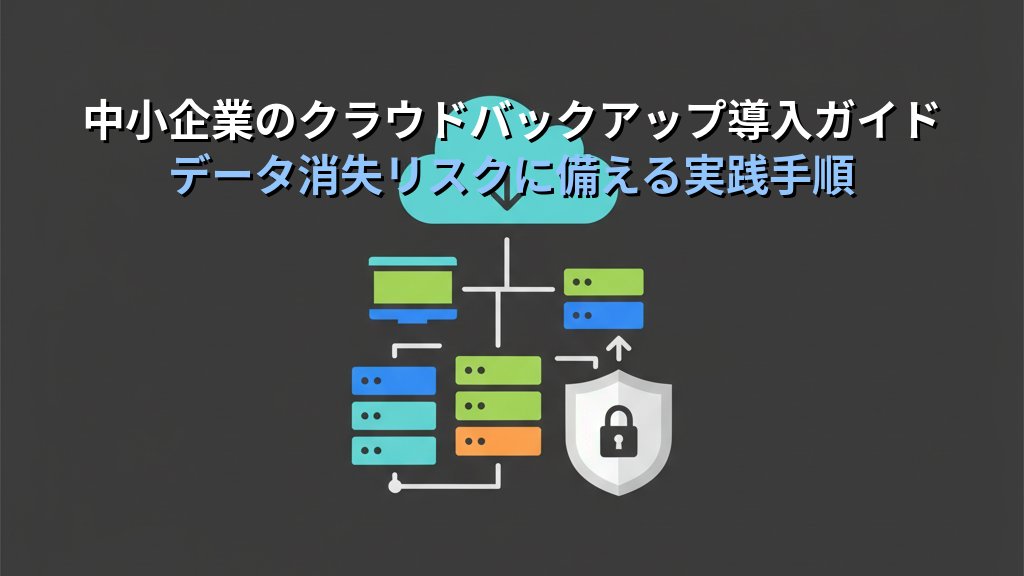
クラウドバックアップとは?外付けHDDとの違い
クラウドバックアップとは、社内のデータをインターネット経由でクラウド上のサーバーに自動保存する仕組みです。従来の外付けHDD(ハードディスクドライブ)やNAS(社内ネットワーク上の共有ストレージ)へのバックアップとは、いくつかの重要な違いがあります。
| 項目 | 外付けHDD・NAS | クラウドバックアップ |
|---|---|---|
| 保存場所 | 社内(物理的に同じ場所) | クラウド上のデータセンター(遠隔地) |
| 災害時の安全性 | 社屋と一緒に被災するリスクあり | 遠隔地に保存されるため被災しない |
| バックアップ頻度 | 手動または1日1回が多い | 自動で数時間〜リアルタイム |
| 復旧の手間 | HDDの物理的な接続が必要 | インターネット経由でどこからでも復旧 |
| ランサムウェア対策 | 社内ネットワーク経由で感染するリスク | 世代管理で感染前の状態に戻せる |
| 機器の故障リスク | HDD自体が3〜5年で故障する | サービス側が冗長化しており利用者は意識不要 |
最大の違いは「場所の分離」です。社内に置いたバックアップは、火災・水害・盗難のときに本体と一緒に失われます。クラウドバックアップなら、社屋が被災してもデータは無事です。
導入のメリット|数字で見る効果
クラウドバックアップを導入すると、具体的にどんな効果が得られるのか。従業員30名規模の企業を想定して整理します。
1. バックアップ作業の時間削減
手動バックアップでは、担当者が毎日15〜30分の作業時間を費やしています。月に換算すると5〜10時間です。クラウドバックアップは自動実行されるため、この作業時間がゼロになります。年間で60〜120時間の削減効果があります。
2. データ消失時の復旧コスト回避
データ復旧業者に依頼した場合、HDDの物理障害で10万〜50万円、サーバー障害では100万円以上かかるケースもあります。クラウドバックアップなら、管理画面から数クリックで復元できます。復旧にかかる時間も、業者依頼の数日〜数週間に対して、クラウドなら数時間で完了します。
3. BCP(事業継続計画)対策の強化
BCP(事業継続計画)とは、災害や事故が起きたときに事業を止めないための計画のことです。取引先や金融機関からBCP対策の有無を確認されるケースが増えています。クラウドバックアップを導入していれば、「データの遠隔保管」という項目をクリアできます。
具体的な進め方|3ステップで導入する
1. バックアップ対象のデータを整理する
まず、「何をバックアップするか」を決めます。すべてのデータをバックアップすると容量が膨らみコストが上がるため、優先順位をつけましょう。
・最優先: 会計データ、顧客情報、契約書、見積書・請求書
・優先: 業務マニュアル、社内規程、プロジェクトファイル
・後回し可: 一時的な作業ファイル、公開情報のコピー
従業員30名の企業であれば、最優先データだけで50GB〜200GB程度が目安です。全データでも500GB〜1TB程度に収まるケースがほとんどです。
2. サービスを選定する
中小企業向けのクラウドバックアップサービスは、大きく3つのタイプに分かれます。
・ファイル同期型: Google Drive、OneDrive、Dropbox。ファイル単位でクラウドに同期する。手軽だが、パソコン全体の復旧には向かない
・イメージバックアップ型: Acronis Cyber Protect Cloud、Arcserve UDP Cloud Direct。パソコンやサーバーの丸ごとバックアップに対応。復旧時にOSごと元に戻せる
・SaaS連携型: BackupSilo、AFI Backup。Microsoft 365やGoogle Workspaceのデータを専用にバックアップする。クラウド上のデータの保護に特化
自社の状況に合わせて選びましょう。判断のポイントは次のとおりです。
| 自社の状況 | おすすめのタイプ | 代表的なサービス |
|---|---|---|
| ファイルサーバーがなく、各自のパソコンにデータがある | ファイル同期型 | Google Drive、OneDrive |
| 社内にファイルサーバーやNASがある | イメージバックアップ型 | Acronis、Arcserve |
| 既にMicrosoft 365やGoogle Workspaceを利用している | SaaS連携型 | BackupSilo、AFI Backup |
3. 導入・設定・運用テストを行う
サービスが決まったら、以下の手順で進めます。
・初期設定(1〜2日): アカウント作成、バックアップ対象フォルダの指定、スケジュール設定(毎日深夜に自動実行が一般的)
・初回バックアップ(1〜3日): データ量によりますが、100GBで1〜2日程度。業務時間外に回線を使うよう設定すると業務への影響を避けられます
・復旧テスト(半日): 必ず「実際にデータを復元できるか」を確認します。バックアップはしたが復元できなかった、という事故は意外と多いです
復旧テストは導入時だけでなく、半年に1回は実施しましょう。担当者が操作手順を忘れないためにも定期的な訓練が重要です。
かかるコストと使える補助金
【コスト】主要サービスの料金比較
中小企業がよく利用するサービスの料金目安です(執筆時点 2026年3月)。
| サービス | 料金体系 | 従業員10名・100GBの場合 | 従業員30名・500GBの場合 |
|---|---|---|---|
| Google Drive(Google Workspace Business Starter) | 月額¥680/ユーザー(税抜) | 月額¥6,800 | 月額¥20,400 |
| OneDrive(Microsoft 365 Business Basic) | 月額¥750/ユーザー(税抜) | 月額¥7,500 | 月額¥22,500 |
| Acronis Cyber Protect Cloud | 容量課金(販売パートナー経由) | 月額¥5,000〜¥10,000程度 | 月額¥15,000〜¥30,000程度 |
| Arcserve UDP Cloud Direct | 容量課金 | 月額¥8,000〜¥15,000程度 | 月額¥20,000〜¥40,000程度 |
※ Acronis、Arcserveの料金は販売パートナーにより異なります。上記は税抜の参考価格です。
ファイル同期型はユーザー数に比例してコストが上がりますが、メール・カレンダー等の機能も含まれるため、グループウェアとして導入すれば追加コストにはなりません。イメージバックアップ型は容量課金のため、データ量で費用が決まります。
【補助金】IT導入補助金の活用
クラウドバックアップは、IT導入補助金の対象になる可能性があります(2025年度の公募実績に基づく情報です。2026年度の公募要領は公開後にご確認ください)。
・補助率: 1/2〜3/4(小規模事業者は3/4)
・対象経費: クラウド利用料(最大2年分)、初期設定費用
・申請の流れ: IT導入支援事業者を通じて申請。導入するITツールが「IT導入補助金」の登録ツールであることが条件
補助金を利用すれば、実質的な自己負担は半額以下になります。たとえば月額2万円のサービスを2年間利用する場合、総額48万円のうち24〜36万円が補助される計算です。
よくある失敗と回避策
失敗1: バックアップしているつもりが、対象外のフォルダがあった
「Cドライブだけバックアップしていたが、Dドライブに重要データがあった」「デスクトップのファイルが対象外だった」という事故は頻繁に起きます。導入時に全パソコンのデータ保存場所を棚卸しし、バックアップ対象を漏れなく設定しましょう。
失敗2: 復旧テストをしていなかった
バックアップデータが破損していた、復元手順がわからず復旧に3日かかった、というケースがあります。半年に1回の復旧テストを社内ルールとして定めてください。テスト結果は記録に残し、手順書も更新しましょう。
失敗3: 退職者のデータが消えた
Google WorkspaceやMicrosoft 365では、ユーザーアカウントを削除するとそのユーザーのデータも消えます。退職者が出たときのデータ引き継ぎ手順を事前に決めておくことが重要です。退職前にデータを共有フォルダに移動するか、SaaS連携型のバックアップで別途保管しておく方法が有効です。
失敗4: 回線速度を考慮していなかった
初回バックアップ時にオフィスの回線を圧迫し、業務に支障が出るケースがあります。初回は夜間や休日に実行するようスケジュールを設定しましょう。その後の差分バックアップ(変更されたファイルだけを送る方式)であれば、通常業務への影響はほぼありません。
本記事のまとめ
クラウドバックアップは、中小企業のデータ保護とBCP対策を同時に実現できる仕組みです。
・外付けHDDやNASだけでは、災害時にデータを守れない
・クラウドバックアップなら自動実行・遠隔保管・世代管理が可能
・バックアップ作業の時間削減(年間60〜120時間)とデータ消失リスクの回避が主なメリット
・ファイル同期型・イメージバックアップ型・SaaS連携型の3タイプから自社に合ったものを選ぶ
・IT導入補助金を活用すれば、自己負担は半額以下にできる可能性がある
・導入後は半年に1回の復旧テストを忘れずに
データは会社の資産です。「まだ大丈夫」ではなく「今のうちに備える」。クラウドバックアップの導入は、月数千円から始められる現実的なリスク対策です。
「クラウド活用」の関連記事をもっと読む
「クラウド活用」に関する記事を当サイトでまとめています。あわせて読みたい関連記事は、下記のカテゴリーページからご覧いただけます。
関連記事
中小企業のクラウドCRM導入ガイド|顧客管理をExcelから移行して営業効率を月20時間改善する方法