「RPAって聞いたことはあるけど、うちみたいな小さな会社でも使えるの?」
「Power Automate・UiPath・WinActorのどれがいいか、違いがわからない。」
そんな疑問を持つ中小企業の経営者・担当者の方は多いです。私はこれまで従業員10〜100名規模の中小企業のIT導入を何社も支援してきましたが、RPAの導入相談は年々増えています。
この記事では、代表的な3つのRPAツール(Power Automate・UiPath・WinActor)を中小企業の目線で比較し、費用感・選び方・導入ステップを具体的に解説します。「自社に合うツールはどれか」「月いくらかかるのか」という疑問にまとめてお答えします。
RPAとは?(経営者にわかる言葉で)
RPA(Robotic Process Automation=ロボティック・プロセス・オートメーション)とは、パソコン上の作業をソフトウェアのロボットが代わりに行う仕組みです。
たとえば次のような作業が自動化できます。
・毎日の請求書データ入力: 基幹システムからExcelにデータを転記する作業を、ボタン一つで完了
・受注確認メール送信: 注文が入ったら自動で確認メールを送信・顧客名を差し込み
・在庫チェックと発注: 在庫管理システムの数値を定期確認し、一定以下になったら自動発注
・勤怠データの集計: 毎月末の勤怠集計を給与ソフトに転記する手作業を全自動化
「ロボット」という言葉から物理的な機械を想像しがちですが、RPAは完全にソフトウェアです。人が画面を見ながらマウスやキーボードで行う作業を、そのまま記録して繰り返し実行させるのが基本の仕組みです。
従業員30名の製造業で実際に起きた例を挙げると、毎日2時間かけていた受発注データの転記作業をRPA化したところ、月40時間の削減・年間約60万円の人件費削減に成功しています。「大企業向けの技術」ではなく、中小企業でこそ効果が出やすいのがRPAの特徴です。
3大RPAツールの特徴と比較
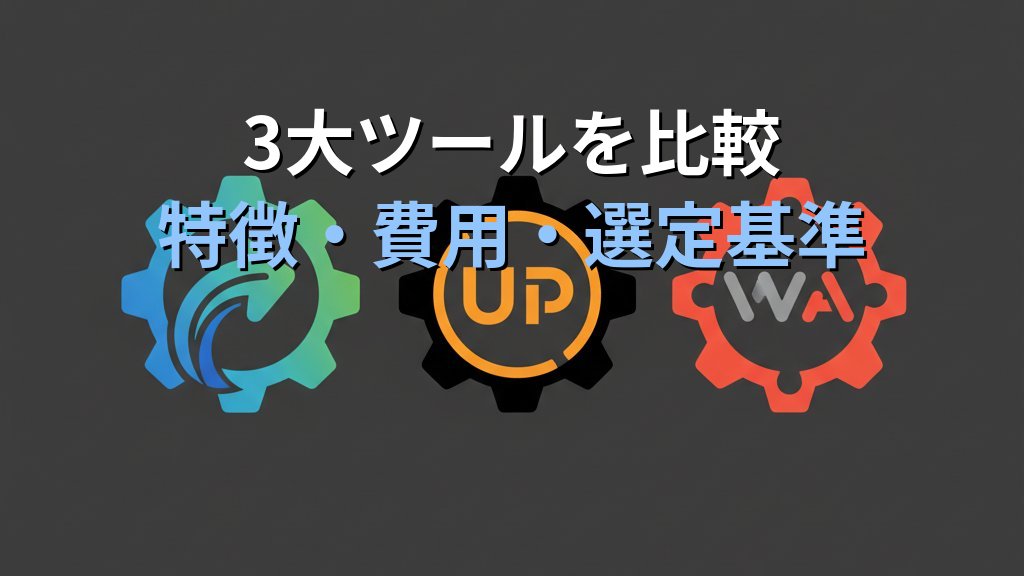
日本の中小企業で広く使われているRPAツールは大きく3つあります。それぞれの特徴を見ていきましょう。
1. Power Automate(マイクロソフト)
マイクロソフトが提供するRPAツールです。Microsoft 365(旧Office 365)を使っている会社であれば、すでに利用権が含まれているプランも多く、追加コストを抑えて始められる点が最大の魅力です。
・得意な用途: Excelデータの加工・Outlookメールの自動送信・SharePointへのファイル転送・Teamsへの通知
・操作難易度: ローコード(プログラムをほぼ書かずに操作できる)で、IT担当者でなくても習得しやすい
・クラウド連携: Microsoft 365・SharePoint・Teams・OneDriveとの連携はダントツで強力
・向いている会社規模: 従業員10〜50名、Microsoft製品をメインで使っている会社
デメリットとしては、Windows以外のシステム操作や複雑な業務フローの自動化では、より専門的な設定が必要になる場合があります。
2. UiPath
世界シェアNo.1のRPAプラットフォームで、エンタープライズ(大企業)向けとして知られますが、中小企業向けのプランも充実してきています。
・得意な用途: 基幹システム(ERPやCRMなど)との連携・複雑な業務フローの自動化・Webブラウザを使う作業の自動化
・操作難易度: 機能が豊富な分、習熟に時間がかかる。社内に専任担当者を置けると理想的
・AI連携: AI機能(OCRや文書読み取りなど)との組み合わせが充実
・向いている会社規模: 従業員50名以上、基幹システムとの連携が必要な会社
費用が高めのため、「自動化したい業務が明確で、それによるROIが計算できる」という段階になってから検討するのが現実的です。
3. WinActor(NTTデータ)
NTTデータが開発した純国産のRPAツールで、日本語サポートと日本特有の業務システムへの対応が強みです。
・得意な用途: 官公庁・自治体のシステム操作・日本固有の業務(電子申告・JPKI認証など)・レガシーシステム(古い業務システム)の操作
・操作難易度: 日本語の操作画面で使いやすく、サポート体制が手厚い
・安心感: 国産・大手NTTグループということで、セキュリティや信頼性を重視する会社に選ばれやすい
・向いている会社規模: 行政関連業務を多く持つ会社、セキュリティ基準が厳しい業種(医療・金融・士業など)
デメリットは価格帯が高めで、ライセンス費用に加えてサポート費用がかかる点です。費用対効果をしっかり計算した上で判断しましょう。
どのRPAを選べばよいか?(中小企業向け選定基準)
3つのツールを比較した結果を表にまとめます。
| ツール名 | 向いている規模 | 導入しやすさ | Microsoft連携 | 国産サポート |
|---|---|---|---|---|
| Power Automate | 10〜50名 | ◎(すぐ始められる) | ◎(最強) | ○ |
| UiPath | 50名以上 | △(習熟が必要) | ○ | ○ |
| WinActor | 20〜100名 | ○(日本語で丁寧) | △ | ◎(NTTデータ) |
中小企業への私の率直なアドバイスは次の通りです。
・まずPower Automateを試す: Microsoft 365を使っているなら、追加費用ゼロで始められる。失敗しても損失が少ない
・WinActorは行政・医療・金融系の会社向け: セキュリティ基準や国産サポートが必須ならWinActorを検討
・UiPathは「次のステージ」として: Power Automateで効果を実感してから、より複雑な自動化に移行する際の選択肢
また、AI活用による業務効率化については、姉妹サイトAIマスター.JPで詳しく解説しています。RPAとAIを組み合わせることで、さらに高度な自動化も実現できます。
【コスト】月額費用と従業員数別の目安
各ツールの費用感を比較します(執筆時点・2025年の情報です。最新価格は各社公式サイトをご確認ください)。
| ツール名 | 無料プラン | 有料プラン(税込目安) | 初期費用 |
|---|---|---|---|
| Power Automate | Microsoft 365に含まれる場合あり | 約660円/ユーザー/月〜(Power Automate Premium) | なし |
| UiPath | Community(個人・小規模)無料 | 要見積もり(月数万円〜) | 導入支援費用が別途かかる場合あり |
| WinActor | なし | 月額数万円〜(ライセンス形態による) | サポート・保守費用が別途 |
従業員数別の目安として、よく聞かれる「月いくらかかる?」に対して現実的な答えをまとめます。
・従業員10〜20名の会社: Power Automateのみで月1〜2万円以内に収まるケースが多い
・従業員20〜50名の会社: Power Automate利用者を5〜10名に絞って月3〜5万円程度が目安
・従業員50〜100名の会社: UiPath・WinActorも選択肢に。月10〜30万円規模の投資になることも
重要なのは「費用÷削減できる人件費コスト」で費用対効果を計算することです。月5万円のツール費用でも、月40時間×時給2,000円=8万円の削減ができれば、十分に元が取れます。
なお、RPA導入費用にはIT導入補助金(執筆時点・2025年)が活用できる場合があります。条件を満たせばツール費用の最大50%が補助される制度もあるので、導入前に確認しておくことをおすすめします。
導入の進め方(ステップバイステップ)
RPAを「導入してみたが使われなくなった」という失敗を避けるために、実践的な3ステップを解説します。
1. 自動化できる業務を洗い出す
RPAに向いている業務には共通の特徴があります。次の条件を満たす業務を探してみてください。
・繰り返し発生する: 毎日・毎週・毎月決まったタイミングで行う作業
・ルールが明確: 「もし〜ならば〜する」という判断基準が決まっている
・件数が多い: 月100件以上のデータ入力・転記・チェック作業
・ミスが許されない: 人間が疲れてミスしやすい繰り返し作業
具体例として多いのは、受注データの基幹システムへの転記、請求書の金額チェック、勤怠データの集計、在庫確認レポートの作成などです。社内で「毎日同じことをやっている」と感じる担当者に聞くのが最短の洗い出し方法です。
2. 小さく始める(パイロット導入)
いきなり全社展開するのは禁物です。最初は「1つの業務・1名の担当者」で試すパイロット導入から始めましょう。
パイロット期間の目安は2〜3ヶ月。この期間に「月何時間削減できたか」「ミスはなかったか」「担当者の負担は減ったか」を数値で確認します。明確な効果が出てから、他の業務・他の担当者へ展開するのが成功の鉄則です。
Power Automateであれば、Microsoft 365環境があればすぐに無料で試せます。まずは「Excelへのデータ転記を1つ自動化する」という小さなゴールから始めてみましょう。
3. 社内展開と運用体制を整える
パイロット成功後の全社展開では、「誰がロボットを管理するか」という運用体制が欠かせません。
・RPA担当者を1名決める: 専任でなくても良い。兼任で「ロボットの動作確認・修正」を担当する人を明確にする
・変更時のルールを決める: 業務手順が変わったらロボットも修正が必要。変更依頼の窓口を決めておく
・バックアップ手順を作る: ロボットが止まったときの手動対応手順を残しておく
この運用体制を最初に整えておくと、「ロボットが壊れたまま放置」という最悪のケースを防げます。
よくある失敗と回避策
私が支援してきた会社で見てきたRPA導入の失敗パターンと、その回避策をお伝えします。
・「とりあえず全部自動化しよう」で始める → 失敗: 最初から範囲を広げすぎると管理しきれなくなる。最初の自動化業務は必ず1〜2つに絞る
・担当者が1人しかいない → リスク: その担当者が辞めたり異動したりするとメンテナンスができなくなる。最低2名で知識を共有する
・業務手順が決まっていないまま自動化する → 失敗: 「その日によってやり方が違う」という業務はRPA化できない。まず業務の標準化が先決
・費用対効果を計算せずに導入する → 後悔: 月3万円のツール費用で月1時間しか削減できないなら割に合わない。導入前にROIを計算する
・ベンダーに丸投げして社内に知識が残らない → 依存: 外部委託でRPAを作ってもらっても、変更・修正のたびに費用がかかる。社内担当者が基本操作を習得することが重要
本記事のまとめ
中小企業向けRPAツール比較の要点をまとめます。
・RPAは中小企業でも現実的に使える技術: 月40時間削減・年間60万円の人件費削減事例も珍しくない
・最初の選択肢はPower Automate: Microsoft 365環境があれば低コストで試せる。まず1つの業務を自動化してみる
・WinActorは行政・医療・金融向け: セキュリティ・国産サポートが必須な業種に適している
・UiPathは次のステージで: 複雑な基幹システム連携が必要になったら検討する
・費用は従業員10〜20名なら月1〜2万円以内から始められる: IT導入補助金の活用も検討する
・小さく始めて効果を確認してから展開: パイロット導入で2〜3ヶ月の実績を作ってから広げる
RPAは「大企業向けの高い技術」ではなく、従業員30名規模の会社でも十分に成果を出せるツールです。まずは社内の「毎日繰り返している作業」を1つ洗い出して、Power Automateの無料トライアルから試してみることをおすすめします。
「RPA・業務自動化」の関連記事をもっと読む
「RPA・業務自動化」に関する記事を当サイトでまとめています。あわせて読みたい関連記事は、下記のカテゴリーページからご覧いただけます。