「社内の連絡がメールばかりで、返信に追われて肝心の仕事が進まない」「部下からの報告メールを見落として対応が遅れた」——従業員20〜30名の会社でも、こうした悩みは日常茶飯事です。
総務省の調査によると、日本のビジネスパーソンは1日あたり平均50通以上のメールを受信し、その処理に約1.5時間を費やしています。メールは「件名」「宛先」「挨拶文」「署名」と形式ばった手順が多く、ちょっとした確認にも5分かかります。
この記事では、メール中心の社内連絡をビジネスチャットに切り替える方法を解説します。Slack・Microsoft Teams・Chatworkの3大ツールを比較しながら、従業員30名規模の企業がメール対応を月15時間削減する具体的な手順を紹介します。
ビジネスチャットとは?——「社内メール」を置き換える連絡ツール
ビジネスチャット(業務用のリアルタイム会話ツール)とは、LINEのようなメッセージのやりとりを、仕事用に安全・便利にしたサービスです。
メールとの一番の違いは、「件名も挨拶も不要で、すぐに本題に入れる」ことです。チーム全員が同じ画面で会話の流れを追えるので、CCやBCCで情報共有する手間もなくなります。
メールとビジネスチャットの違いを整理すると、次のとおりです。
| 比較項目 | メール | ビジネスチャット |
|---|---|---|
| 1通あたりの作成時間 | 約5分(件名・宛先・挨拶・署名) | 約30秒(本文だけ入力) |
| 情報共有の方法 | CC/BCCで個別に送信 | チャンネル(グループ)に投稿するだけ |
| 過去のやりとり検索 | メールボックスから件名・日付で探す | キーワード検索で即時表示 |
| ファイル共有 | 添付ファイル(容量制限あり) | ドラッグ&ドロップでアップロード |
| 既読の確認 | できない | リアクション(絵文字で反応)で確認可能 |
| セキュリティ | 誤送信リスクが高い | 社内メンバー限定で誤送信を防止 |
導入のメリット——メール削減だけではない3つの効果
ビジネスチャットの導入効果は、メール処理時間の削減にとどまりません。実際に導入した中小企業で確認されている3つのメリットを、具体的な数字とともに紹介します。
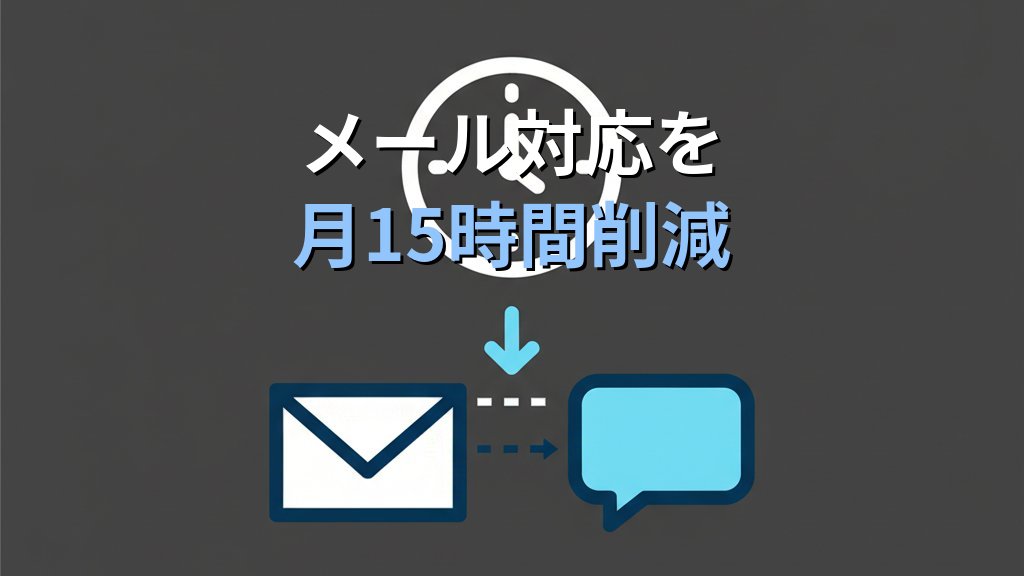
1. メール対応時間を月15時間削減
従業員30名の企業で、社内メールの約7割をチャットに置き換えた場合の試算です。
| 項目 | メール運用 | チャット運用 |
|---|---|---|
| 社内連絡1件あたりの所要時間 | 約5分 | 約1分 |
| 1日あたりの社内連絡件数 | 約20件/人 | 約20件/人 |
| 1日あたりの所要時間 | 約100分/人 | 約20分/人 |
| 月間の社内連絡処理時間 | 約33時間/人 | 約7時間/人 |
管理職1人あたり月26時間の短縮、一般社員でも月15時間程度の短縮が見込めます。この時間を営業活動や企画業務に充てられるので、生産性の向上にも直結します。
2. 「言った・言わない」のトラブルが激減
メールでは、誰がいつ何を指示したのかを探すのに苦労します。チャットなら会話がすべてチャンネル(話題別のグループ)に時系列で残るため、「あの件、どうなった?」と確認するときも検索一発で見つかります。
口頭指示の聞き間違い、メールの見落としによる対応漏れも、チャット導入後に大幅に減ったという声は多くの企業から聞かれます。
3. テレワーク・外出先との連携がスムーズに
営業担当者が外出先からスマートフォンで「今の商談、受注になりました」と一言投稿するだけで、事務所にいるメンバー全員にリアルタイムで共有されます。メールのように帰社してから報告書を書く必要がありません。
テレワーク中の社員とも、まるで隣のデスクにいるような感覚でやりとりできるので、「在宅勤務だと情報が入ってこない」という不満も解消されます。
Slack・Teams・Chatworkを中小企業目線で比較
中小企業でよく使われている3つのビジネスチャットツールを比較します。どれも無料プランがあるので、まずは試してから判断できます。
| 比較項目 | Slack | Microsoft Teams | Chatwork |
|---|---|---|---|
| 月額料金(税込) | 1,050円/ユーザー〜 | 599円/ユーザー〜 | 700円/ユーザー〜 |
| 無料プラン | あり(90日間の履歴保持) | あり(チャット・ビデオ通話可) | あり(5グループチャットまで) |
| 日本語サポート | メール・ヘルプセンター | 電話・チャット・メール | 電話・メール(国産) |
| ビデオ通話 | あり(15人まで、有料プランで拡張) | あり(300人まで) | あり(14人まで) |
| 他ツールとの連携 | 2,600以上のアプリ連携 | Microsoft 365と統合 | 外部連携は限定的 |
| 向いている企業 | IT系・スタートアップ | Office製品を使っている企業 | ITに不慣れな企業・士業 |
※料金は執筆時点(2026年4月)の情報です。プランや利用人数によって変動します。
選ぶときの3つのポイント
・すでに使っているツールとの相性: WordやExcelを日常的に使っているならTeams、Google Workspaceを使っているならSlackとの連携がスムーズ
・ITリテラシーのレベル: ITに不慣れな社員が多い場合はChatworkが最も操作がシンプル。LINEに似た画面で直感的に使える
・将来の拡張性: ビデオ会議やファイル管理も一元化したいならTeams、外部のさまざまなツールと自動連携させたいならSlack
ビジネスチャット導入の具体的な進め方
1. 導入目的と対象範囲を決める(1週間)
最初に決めるのは、「何のためにチャットを入れるのか」と「どの業務から置き換えるのか」の2点です。
いきなり「すべての社内連絡をチャットに」と号令をかけると混乱します。まずは次のように範囲を絞りましょう。
・対象業務: 社内の報告・連絡・相談(報連相)から始める。取引先とのやりとりは当面メールのまま
・対象部署: まず1〜2部署で先行導入し、使い方が定着してから全社に展開する
・置き換えの基準: 「3行以内で済む連絡はチャット、正式な依頼や記録が必要なものはメール」のように使い分けルールを決める
2. ツールを選定してトライアルを実施する(2週間)
前のセクションで紹介した3ツールの中から候補を1〜2つに絞り、無料プランで試します。トライアル中に確認するのは次の3点です。
・操作のしやすさ: ITに詳しくない社員でも、説明なしでメッセージを送れるかどうか
・スマートフォン対応: 外出先からスマホアプリでストレスなく使えるか
・通知の適切さ: 通知が多すぎて業務の邪魔にならないか。自分に関係のない通知をオフにできるか
トライアルは、実際の業務で使うことが大切です。「テスト用のチャンネルで練習する」だけでは本当の使い勝手はわかりません。先行導入する部署の日常業務に組み込んで試してください。
3. 運用ルールを整備して全社展開する(2〜4週間)
トライアルで問題がなければ、全社に展開します。その前に、最低限の運用ルールを3つだけ決めておきましょう。
・チャンネルの構成: 部署別(営業部、総務部など)と案件別(○○プロジェクト)の2種類を基本にする。雑談用のチャンネルも1つ作ると、堅苦しくならない
・返信のルール: 「業務時間内に見たら、リアクション(👍マーク)だけでも返す」など、既読の目安を決める。「24時間以内に返信」だとメールと変わらない
・メールとの使い分け: 社内の報連相はチャット、取引先・お客様への連絡はメール、契約書や見積書のやりとりもメール——この線引きを全社員に共有する
ルールを細かく決めすぎると誰も守らなくなります。最初は3つだけに絞り、運用しながら必要に応じて追加するのがうまくいくコツです。
かかるコストと使える補助金
従業員数別のコスト目安をまとめます。
| 従業員数 | ツール | 月額費用(税込目安) | 年間費用 |
|---|---|---|---|
| 10名 | Chatwork ビジネスプラン | 約7,000円 | 約84,000円 |
| 10名 | Teams Essentials | 約5,990円 | 約71,880円 |
| 30名 | Chatwork ビジネスプラン | 約21,000円 | 約252,000円 |
| 30名 | Slack プロプラン | 約31,500円 | 約378,000円 |
| 50名 | Teams Essentials | 約29,950円 | 約359,400円 |
| 50名 | Slack プロプラン | 約52,500円 | 約630,000円 |
※料金は執筆時点(2026年4月)の情報です。年払いで割引になるプランもあります。
無料プランでも基本的なチャット機能は使えますが、メッセージの保存期間やファイルの容量に制限があります。従業員10名以上で本格運用するなら、有料プランへの移行を前提に検討してください。
IT導入補助金の活用
ビジネスチャットツールは「IT導入補助金」の対象になる場合があります。2025年度(令和7年度)の通常枠では、導入費用の1/2(上限450万円)が補助されます。
・対象: 中小企業・小規模事業者
・補助率: 1/2以内
・補助額: 1プロセス以上で5万〜150万円未満、4プロセス以上で150万〜450万円以下
・申請方法: IT導入支援事業者を通じて申請
※2026年度の公募情報は執筆時点(2026年4月)で未発表です。最新情報はIT導入補助金の公式サイトで確認してください。補助金を使う場合は、対象サービスとして登録されているツールを選ぶ必要があります。
よくある失敗と回避策
失敗1: チャットを入れたのに、メールが減らない
ツールだけ導入して「あとは各自で使ってください」と任せると、ほぼ確実にこうなります。慣れたメールのほうが楽だと感じる社員は、いつまでもメールを使い続けます。
回避策: 導入後2週間は「社内連絡は原則チャット」と明確に宣言し、経営者自身がチャットで指示を出してください。上司がメールで指示を出しているのに部下にだけチャットを使わせるのでは定着しません。トップダウンでの姿勢が何より大切です。
失敗2: 通知が多すぎて集中できなくなった
チャンネルが増えすぎたり、全員宛の通知(@all、@channel)を乱用したりすると、常に通知音が鳴り続ける状態になります。メールよりもストレスが増えたという本末転倒なケースです。
回避策: 「@allは緊急連絡のみ使用」「業務時間外は通知オフ」のルールを設定してください。また、自分に関係のないチャンネルの通知はミュート(一時停止)にできることを全社員に伝えましょう。最初のチャンネル数は部署数+全社連絡+雑談の3種類程度に抑え、必要に応じて増やすのが適切です。
失敗3: 重要な情報がチャットの流れに埋もれた
チャットは会話の流れが速いため、重要な決定事項や共有資料が過去のメッセージに埋もれてしまうことがあります。「あの資料、どこにあったっけ?」と探す時間が発生しては意味がありません。
回避策: 重要な情報は「ピン留め」機能を使ってチャンネルの上部に固定してください。Slack・Teams・Chatworkの3ツールとも、この機能を備えています。また、「決定事項は必ずピン留めする」というルールを1つ追加するだけで、情報の散逸を防げます。
本記事のまとめ
ビジネスチャットは、社内のメール対応を大幅に効率化するツールです。1件あたりの連絡時間がメールの約5分からチャットの約1分に短縮され、月15時間以上の業務時間を生み出せます。
Slack・Teams・Chatworkの3ツールにはそれぞれ特徴があるので、自社のIT環境と社員のITリテラシーに合わせて選んでください。迷ったら、Office製品を使っている企業はTeams、ITに不慣れな社員が多ければChatwork、外部ツールとの連携を重視するならSlackがおすすめです。
導入の手順は、目的と範囲の決定、トライアル、運用ルール整備の3ステップです。全体で1〜2か月あれば運用を軌道に乗せられます。まずは無料プランで1部署から試してみてください。
AI活用による業務効率化に興味がある方は、姉妹サイトAIマスター.JPもあわせてご覧ください。また、チャットツール導入時のセキュリティ対策についてはセキュリティマスターズ.TOKYO、クラウドサービス全般の基礎知識はクラウドマスターズ.TOKYOで詳しく解説しています。
「業務効率化ツール」の関連記事をもっと読む
「業務効率化ツール」に関する記事を当サイトでまとめています。あわせて読みたい関連記事は、下記のカテゴリーページからご覧いただけます。