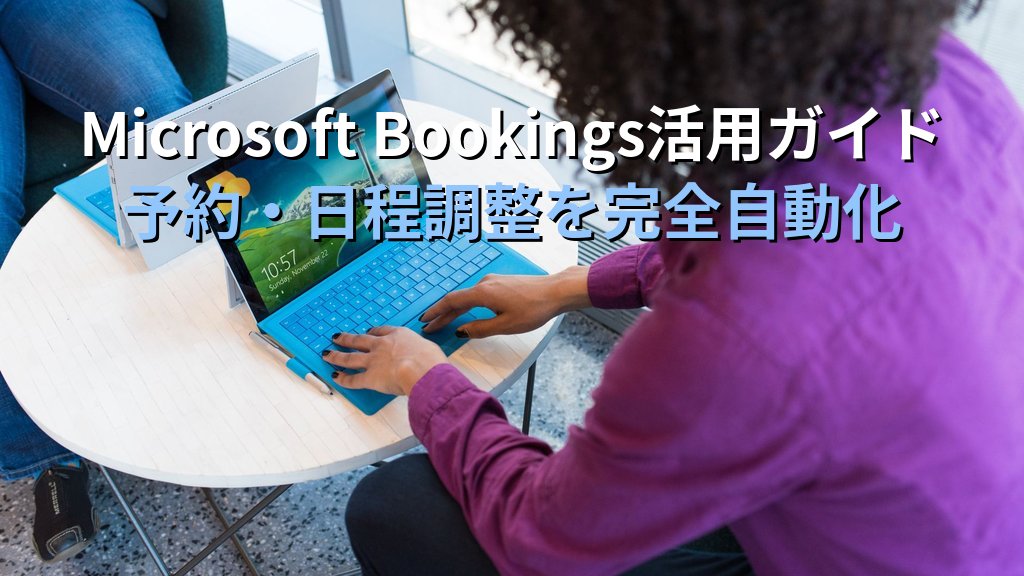
商談の日程を決めるだけで、何往復もメールを送っていませんか。
「来週の火曜はいかがでしょうか」「その日は都合が悪く…」「では木曜はどうでしょう」——こうした調整メールは1件あたり平均3~5往復かかるとも言われます。月に50件の商談・相談・デモを受ける企業では、それだけで月10時間以上が”予約調整”に消えている計算です。
この記事では、Microsoft 365(マイクロソフト365)に標準で含まれるオンライン予約ツール「Microsoft Bookings(ブッキングス)」を使い、折り返し電話・調整メールを自動化する方法を、従業員10~100名規模の中小企業向けに解説します。追加費用ゼロで今日から使い始められるため、すでにMicrosoft 365を契約しているのであれば、最優先で導入を検討すべきツールです。
Microsoft Bookings(ブッキングス)とは?
Microsoft Bookingsは、Microsoftが提供するオンライン予約・予約管理ツールです。顧客・取引先が自分でWebブラウザから空き時間を確認し、24時間いつでも予約できる「予約ページ」を、自社用に簡単に作成できます。
予約が入ると、担当スタッフのOutlookカレンダーに自動で予定が登録され、顧客にも確認メールが自動送信されます。前日には自動リマインダーも送れるため、「予約していたのに忘れていた」という無断欠席も大幅に減らせます。
TimeRex(タイムレックス)やCalendly(カレンドリー)など個人の日程調整ツールとの違いは、サービスメニュー・スタッフ・場所を登録して「会社全体の予約窓口」を構築できる点です。たとえば「初回無料相談(60分)」「IT導入デモ(90分)」など複数のサービスを用意し、各サービスに対応できるスタッフを紐付けることができます。
| 項目 | 従来(電話・メール) | Microsoft Bookings導入後 |
|---|---|---|
| 受付時間 | 営業時間内のみ | 24時間365日 |
| 予約確定までの手間 | 平均3~5往復のメール・電話 | 顧客が自分で完結(往復ゼロ) |
| カレンダー登録 | 手動で入力 | Outlookに自動登録 |
| リマインダー送信 | 手動または都度個別対応 | 自動送信(テンプレート設定済み) |
| ダブルブッキングリスク | あり(手動管理のミス) | カレンダー連携でゼロ |
中小企業がMicrosoft Bookingsを使う3つのメリット
1. 24時間受付で機会損失をゼロにする
中小企業では夜間・休日に問い合わせをしてくる潜在顧客への対応が遅れ、競合他社に商談を取られるケースが少なくありません。Bookingsを使えば、担当者が離席中でも顧客が自分でスケジュールを確認して予約できるため、翌朝には「予約が2件入っています」という状態でスタートできます。
2. 自動リマインダーでキャンセル・無断欠席を削減する
予約の前日・当日にリマインダーメールが自動送信されるため、うっかり忘れによる無断欠席を防げます。想定例として、月20件の相談予約があり、そのうち2割(4件)が無断欠席だったとすると、リマインダー導入後に無断欠席が1件に減れば、無駄になっていた3時間分の移動・待機コストが削減できます。
3. Microsoft 365との完全連携でツール追加不要
すでにMicrosoft 365を使っているなら、新たにツールを契約する必要はありません。OutlookカレンダーやTeamsオンライン会議のリンクとも連携するため、「Bookingsで予約→Teamsのオンライン会議URLが自動発行→確認メールで共有」という流れが完全自動化できます。
具体的な導入手順
1. Bookings管理画面にアクセスする
Microsoft 365にサインインし、アプリ一覧(ワッフルメニュー)から「Bookings」を選択します。初回アクセス時は「新しい予約予定表を作成する」ボタンから開始します。会社名・業種・タイムゾーンを設定すると、管理画面に進めます。
Bookingsが一覧に表示されない場合は、Microsoft 365管理センターでBookingsが有効化されているか確認してください(初期設定では無効になっているテナントもあります)。
2. 予約ページの基本情報を設定する
「ビジネス情報」画面で以下を設定します。
・ビジネス名: 会社名または部門名
・業種: 最も近いカテゴリを選択
・営業時間: 予約を受け付ける曜日・時間帯
・ロゴ・テーマカラー: 顧客向け予約ページのブランド設定
営業時間の設定は特に重要です。ここで設定した時間帯以外は予約不可として表示されるため、「業務終了後に予約が入って困る」という事態を防げます。
3. サービス(予約メニュー)を登録する
「サービス」メニューから提供するサービスを登録します。1つのBookings予定表に複数のサービスを登録できます。
各サービスで設定できる主な項目は以下のとおりです。
・サービス名: 顧客に表示される名称(例: 「初回無料相談」「IT導入デモ」)
・所要時間: 30分・60分・90分など
・バッファ時間: 次の予約との間に自動的に空ける時間(移動・準備用)
・最大人数: 1スロットあたりの同時予約可能人数
・対応スタッフ: 担当できるスタッフを指定
・オンライン会議: Teams会議リンクを自動生成するかどうか
・料金: 有料サービスの場合は金額を表示可能
4. スタッフカレンダーを連携する
「スタッフ」メニューから担当者を追加します。社内のMicrosoft 365アカウントを持つ社員であれば、そのOutlookカレンダーと自動連携されます。Outlookに「外出」「会議中」と登録されている時間は、Bookingsの予約画面でも自動的に「予約不可」と表示されるため、ダブルブッキングが構造的に起きません。
社外のフリーランサーや業務委託先にも対応しており、メールアドレスを指定するだけでスタッフとして登録できます。ただし、外部スタッフはカレンダー自動連携ができないため、空き時間は手動で管理画面から設定する必要があります。
5. 予約ページを公開・周知する
設定が完了したら「予約ページの公開」ボタンをクリックします。予約ページのURLが発行されるので、以下の場所に掲載します。
・会社のWebサイト: 「お問い合わせ」ページや「相談予約」ボタンにリンク
・メール署名: 「ご相談はこちらからご予約ください」として全社員の署名に追加
・名刺: QRコードとして印刷(名刺管理のデジタル化と合わせて活用)
・チャットやSNS: 問い合わせがあった際の返信に貼り付け
Webサイトに埋め込みたい場合は、iframeコードも用意されており、HTMLのわずかな編集で自社サイト上にシームレスに組み込めます。
日程調整ツール全般の比較については、中小企業の日程調整ツール導入ガイドもあわせてご参照ください。
【コスト】Microsoft Bookingsの費用と対応プラン
Microsoft Bookingsは、Microsoft 365の対象プランに含まれており、追加費用はかかりません(執筆時点: 2026年10月)。
| プラン名 | 月額(税抜・1ユーザーあたり) | Bookings利用 |
|---|---|---|
| Microsoft 365 Business Basic | 約900円/ユーザー | ○ 利用可能 |
| Microsoft 365 Business Standard | 約1,360円/ユーザー | ○ 利用可能 |
| Microsoft 365 Business Premium | 約2,750円/ユーザー | ○ 利用可能 |
| Microsoft 365 Apps for Business | 約1,080円/ユーザー | × 非対応(Exchange Onlineなし) |
※料金はMicrosoftの公式サイトで最新情報をご確認ください。年間契約と月次契約で単価が異なります。
従業員20名・Business Standardプランであれば月額約27,200円(税抜)でMicrosoft 365の全サービス(Teams・SharePoint・OneDrive・Bookings等)が使えます。Bookings単体の追加コストはゼロです。
すでにMicrosoft 365を契約していて活用しきれていない機能がある場合は、中小企業のMicrosoft 365導入ガイドで各アプリの整理ができます。
よくある3つの失敗と回避策
失敗1: 「スタッフの空き時間がBookingsに反映されない」
一般的なつまずきとして、Outlookカレンダーへの登録はしているのに、Bookings側では予約可能な状態で表示されてしまうケースがあります。原因は2つです。1つ目は、スタッフ登録時に「スタッフのカレンダーからの空き時間情報を利用する」オプションがオフになっているケース。2つ目は、Outlookで予定の表示状態が「空き時間あり」のまま設定されているケースです。予定を登録する際、表示状態を「予定あり(ビジー)」または「外出中」に設定する習慣を社内で統一することで解決します。
失敗2: 「予約ページを公開したのに予約が入らない」
予約ページのURLを社内の関係者にしか共有しておらず、顧客の目に触れていないケースです。Webサイトのトップページや問い合わせページに「予約はこちら」ボタンを設置することが最優先です。フォームやチャットで問い合わせがあった際の自動返信メールに予約URLを入れるだけでも、利用率が大きく変わります。
失敗3: 「メール確認もなく予約が入って混乱する」
初期設定では、予約が入った際にスタッフに通知メールが届きますが、大量の予約が入る場合は見落としが起きることがあります。「予約の確認を必要とする」オプションを有効にすると、顧客が予約を送信した後にスタッフが承認するまで確定されない「承認制」に切り替えられます。新規顧客からの予約は承認制にし、既存顧客は自動確定にするといった使い分けも可能です。
Microsoft 365の他のツールとの組み合わせについては、Microsoft Formsの活用ガイドやOutlookメール自動化ガイドもご参照ください。
本記事のまとめ
Microsoft Bookingsを活用することで、次のような効果が期待できます。
・24時間予約受付: 業務時間外の問い合わせからも予約を取りこぼさない
・調整メール削減: 往復メール・電話が不要になり、月10時間以上の業務時間を本来の仕事に使える
・ダブルブッキングゼロ: Outlookカレンダーとリアルタイムで連携し、空き時間を自動管理
・追加費用ゼロ: Microsoft 365の対象プランを使っていれば今すぐ使い始められる
まずはBookings管理画面を開き、1つだけサービスを登録して試してみてください。サービスの登録から予約ページ公開まで、慣れれば30分もあれば完了します。使い始めてから設定を調整するスモールスタートが、DXツール定着の鉄則です。
PR
DX推進の全体像を経営者目線で整理した入門書。Microsoft 365やBookingsのようなツール導入を組織として定着させるための考え方も解説しており、ツール選定の前に読んでおきたい一冊です。