「売上データはExcelに入っているけれど、集計しているだけで経営判断には活かせていない」。従業員10〜50名規模の中小企業で、こうした声を本当によく耳にします。日々の売上や顧客情報をExcelで管理している会社は多いのですが、そのデータを「見える化」して意思決定に使えている会社はごくわずかです。
実は、大企業が使うような高額なBI(ビジネスインテリジェンス)ツールを導入しなくても、手元のExcelデータを整理してグラフ化するだけで、経営判断の質は大きく変わります。売れ筋商品の変化、顧客の離脱傾向、季節ごとの売上パターンなど、データが教えてくれることは想像以上に多いのです。
この記事では、中小企業がExcelに蓄積した売上データを経営判断に活かす方法について、データの整理方法・分析の手順・無料で使えるツールまで、従業員10〜100名規模の企業向けにわかりやすく解説します。

データ活用とは? — 数字を「眺める」から「使う」に変えること
データ活用と聞くと、AI(人工知能)やビッグデータといった大がかりな仕組みを想像するかもしれません。しかし中小企業におけるデータ活用は、もっとシンプルです。「社内にあるデータを整理して、グラフや表にまとめ、経営の意思決定に役立てること」、これがデータ活用の本質です。
たとえば、毎月の売上データをExcelに記録している会社は多いでしょう。しかし「先月の売上はいくらだったか」は答えられても、「どの商品が3か月連続で売上を落としているか」「どの顧客の注文頻度が減っているか」と聞かれると、即答できない経営者がほとんどです。
データ活用とは、この「答えられない問い」に数字で答えられる状態をつくることです。具体的には、次の3つのレベルがあります。
・レベル1 — 記録: 売上や顧客情報をExcelに入力している段階。多くの中小企業はここにいる
・レベル2 — 可視化: データをグラフや表にまとめ、傾向や変化が一目でわかる状態
・レベル3 — 判断: 可視化したデータをもとに、仕入れ・価格・人員配置などの意思決定を行う段階
この記事で目指すのは、レベル1からレベル2〜3へステップアップすることです。
導入のメリット — 数字で見るデータ活用の効果
「データを整理して何が変わるのか」と思われるかもしれません。しかし、売上データの可視化に取り組んだ中小企業では、以下のような成果が報告されています。
| 改善ポイント | データ活用前 | データ活用後 |
|---|---|---|
| 月次売上レポート作成 | 月8時間(手作業でExcel集計) | 月1時間(自動更新ダッシュボード) |
| 売れ筋商品の把握 | 担当者の感覚頼み | 数字で即座に確認(上位10商品を自動表示) |
| 在庫の過不足 | 欠品や過剰在庫が頻発 | 販売傾向から適正在庫を算出 |
| 顧客離れの検知 | 気づいたときには手遅れ | 注文頻度の低下を月次で検知 |
従業員30名の卸売業を例にすると、月次レポートの自動化だけで年間約84時間の削減になります。人件費に換算すると年間約15〜20万円のコスト削減です。さらに、売れ筋の変化に素早く対応できるようになることで、在庫回転率の改善や機会損失の防止にもつながります。こちらの効果は業種によりますが、年間50〜100万円規模のインパクトがある企業も珍しくありません。

具体的な進め方 — 3ステップでデータを経営に活かす
ここからは、特別なITスキルがなくても取り組める実践手順を紹介します。必要なのはExcelと、無料で使えるダッシュボードツールだけです。
1. Excelデータを「分析できる形」に整える
多くの中小企業のExcelファイルには、分析を妨げる「くせ」があります。まずはデータを整理するところから始めましょう。
よくある問題と対処法は以下のとおりです。
・セルの結合: 見た目はきれいだが集計できない。結合を解除して1行1データにする
・日付の表記ゆれ: 「2026/4/5」「4月5日」「20260405」が混在。YYYY/MM/DD形式に統一する
・空白行や装飾行: 合計行や空行が途中に入っていると集計が狂う。データ部分と集計部分を分ける
・商品名の表記ゆれ: 「Tシャツ白M」「白Tシャツ(M)」が別商品として扱われる。名称ルールを決める
整理後のExcelは、1行目が項目名(日付・商品名・数量・金額・顧客名など)、2行目以降がデータという「表形式」にします。この形になっていれば、どのツールでも読み込めます。
2. ピボットテーブルで売上傾向を可視化する
データが整ったら、Excelの「ピボットテーブル」機能を使って売上傾向を可視化します。ピボットテーブルとは、大量のデータをドラッグ&ドロップで集計・分析できるExcelの標準機能です。追加費用はかかりません。
まず取り組みたい分析は次の3つです。
・月別売上推移: 行に「月」、値に「売上金額の合計」を設定。折れ線グラフにすると季節変動が一目でわかる
・商品別売上ランキング: 行に「商品名」、値に「売上金額の合計」を設定。上位20%の商品が売上の何%を占めているか確認する
・顧客別売上推移: 行に「顧客名」、列に「月」、値に「売上金額」を設定。取引額が減っている顧客を早期に発見できる
ピボットテーブルの操作に慣れていない場合は、Microsoftの公式サポートページに動画付きの解説があります。1時間もあれば基本操作は身につきます。
ここまでの作業で、「感覚で判断していた経営」が「数字で裏づけされた経営」に変わり始めます。
3. 無料ダッシュボードツールで「見える化」を定着させる
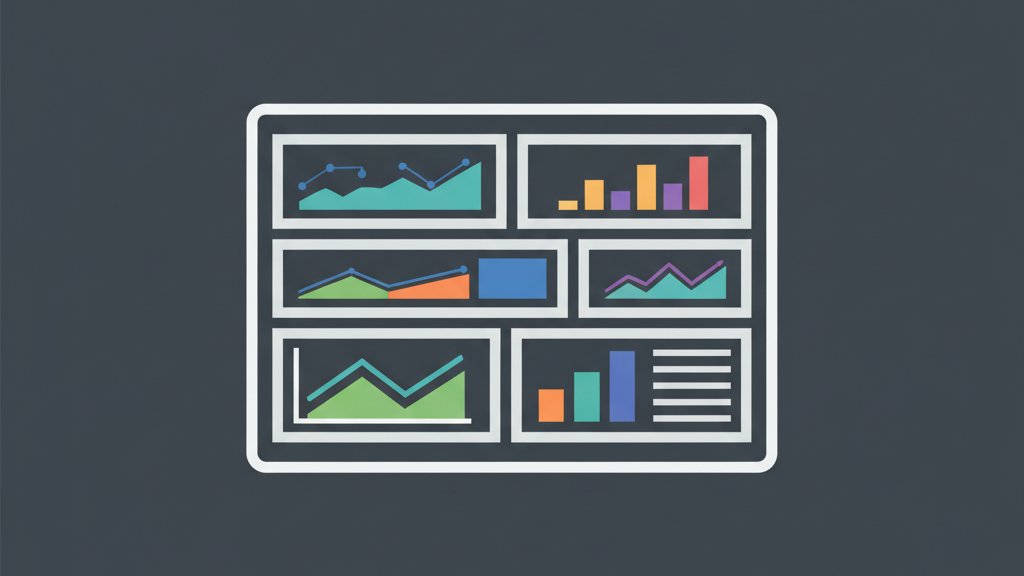
ピボットテーブルでの分析に慣れてきたら、次のステップとしてダッシュボードツールの導入を検討しましょう。ダッシュボードとは、複数のグラフや数値を1画面にまとめた「経営の計器盤」のようなものです。
中小企業に適した無料・低コストのツールを紹介します。
・Looker Studio(旧Googleデータポータル): Googleが提供する無料のダッシュボードツール。Googleスプレッドシートと連携でき、Excelデータをスプレッドシートに貼り付けるだけで自動更新のグラフが作れる
・Microsoft Power BI(無料版): Excelとの相性が抜群。デスクトップ版は無料で使え、Excelファイルを直接読み込んでグラフ化できる。共有にはPro版(月額1,500円/ユーザー、税抜、2026年4月時点)が必要
どちらのツールも、一度設定すれば毎月のデータ更新だけでグラフが自動で最新化されます。月次報告のたびにExcelでグラフを作り直す手間がなくなり、経営会議の準備時間を月5〜7時間削減できます。
クラウド上でのデータ管理に不安がある場合は、姉妹サイトセキュリティマスター.JPでクラウドセキュリティの基本を解説していますので、あわせてご確認ください。
かかるコストと使える補助金
データ活用の第一歩であるExcel整理とピボットテーブル分析は、追加コストゼロで始められます。ダッシュボードツールを導入する場合の費用目安は以下のとおりです。
| ツール | 月額(税抜) | 従業員10名の場合 | 従業員30名の場合 |
|---|---|---|---|
| Looker Studio | 無料 | ¥0 | ¥0 |
| Power BI Desktop | 無料 | ¥0 | ¥0 |
| Power BI Pro(共有機能付き) | ¥1,500/ユーザー | ¥15,000/月 | ¥45,000/月 |
※ 料金は2026年4月執筆時点の情報です。
補助金についてですが、IT導入補助金2025(2026年度の公募情報は2026年4月時点で未確定)では、BIツールやクラウドサービスの導入費用が補助対象に含まれる場合があります。補助率は1/2以内、補助額は最大450万円(通常枠)です。最新の公募要領はIT導入補助金の公式サイトでご確認ください。
また、各自治体が独自に実施しているDX支援補助金もあります。「自治体名+DX補助金」で検索すると、地域ごとの制度が見つかります。
よくある失敗と回避策
データ活用に取り組む中小企業がつまずきやすいポイントと、その回避策をまとめます。
・失敗1 — データの入力ルールを決めずに始める: 表記ゆれや入力漏れが発生し、集計結果が信用できなくなる。最初に「商品名リスト」「日付形式」などの入力ルールを決め、Excelの入力規則(ドロップダウンリスト)を設定しておく
・失敗2 — 最初から完璧なダッシュボードを作ろうとする: 準備に時間がかかりすぎて挫折する。まずは「月別売上推移」の折れ線グラフ1つから始め、慣れてからグラフを増やす
・失敗3 — 分析結果を見るだけで行動に移さない: せっかくデータを可視化しても、「なるほど」で終わってしまう。月次の経営会議で「データから読み取れること」と「次にとるアクション」をセットで話し合うルールにする
・失敗4 — 1人の担当者に任せきりにする: その人が異動や退職したらデータ活用が止まる。操作手順を簡単なマニュアルにまとめ、最低2名がダッシュボードを更新できる体制にしておく
AI(人工知能)を活用した高度なデータ分析に興味がある方は、姉妹サイトAIマスター.JPでAI導入の基礎から解説していますので、参考にしてください。
本記事のまとめ
中小企業のデータ活用は、高額なツールや専門人材がなくても始められます。ポイントを振り返ります。
・データ活用の本質: 社内のExcelデータを整理・可視化して、経営判断に使えるようにすること
・3ステップ: ①Excelデータの整理 → ②ピボットテーブルで傾向分析 → ③ダッシュボードツールで定着
・コスト: Looker StudioやPower BI Desktopなら無料で始められる。共有機能が必要な場合でも月額1,500円/ユーザーから
・効果: 月次レポート作成を月7時間削減、売れ筋・顧客離れの早期発見で年間50〜100万円規模の機会損失を防止
まずは今あるExcelファイルを開いて、セルの結合を解除するところから始めてみてください。小さな一歩ですが、「感覚経営」から「データ経営」への転換点になります。
「DXの基礎知識」の関連記事をもっと読む
「DXの基礎知識」に関する記事を当サイトでまとめています。あわせて読みたい関連記事は、下記のカテゴリーページからご覧いただけます。