「Googleフォームで受け付けた問い合わせを、毎回手作業でスプレッドシートに転記して、担当者にメールで通知して……」。従業員10〜100名規模の中小企業では、こうした”アプリとアプリの橋渡し”に月15〜30時間を費やしていることが珍しくありません。
Zapier(ザピアー)は、7,000以上のクラウドサービスをノーコード(プログラミング不要)でつなげる自動化ツールです。Google Workspace、Slack、freee、kintoneなど、日本の中小企業がよく使うサービスにも対応しており、「もし〜したら、〜する」というルールを設定するだけで手作業を自動化できます。
この記事では、Zapierを使った中小企業の業務自動化について、導入の手順・具体的な活用例・コスト・補助金情報まで、従業員10〜100名規模の企業向けにわかりやすく解説します。
Zapierとは?中小企業の業務をつなぐ自動化ツール
Zapier(ザピアー)は、アメリカ発のクラウド型業務自動化サービスです。「Aのアプリで何かが起きたら、Bのアプリで自動的に処理する」という仕組みを、画面上の操作だけで作れます。この1つの自動化ルールを「Zap(ザップ)」と呼びます。
たとえば、次のような自動化が5分で設定できます。
・Googleフォームに回答が届いたら → Slackの指定チャンネルに自動通知
・メールに請求書PDFが届いたら → Google Driveの特定フォルダに自動保存
・kintoneにレコードが追加されたら → Googleスプレッドシートに自動転記
Zapierの最大の特徴は、対応サービスの多さです。7,000以上のアプリに対応しており、Microsoft 365、Google Workspace、Slack、Chatwork、freee、マネーフォワード、kintone、Salesforceなど、日本の中小企業が使う主要サービスのほとんどをカバーしています。
Power Automate(Microsoftの自動化ツール)との違いは、連携先の幅広さにあります。Power AutomateはMicrosoft製品同士の連携に強い一方、Zapierは「会社で使っているアプリがバラバラ」という環境に向いています。Google WorkspaceとChatworkとfreeeを組み合わせているような企業では、Zapierのほうが実用的です。
| 比較項目 | Zapier | Power Automate |
|---|---|---|
| 対応アプリ数 | 7,000以上 | 1,000以上 |
| 得意な連携 | 異なるベンダーのアプリ同士 | Microsoft製品同士 |
| 操作の難易度 | 直感的(日本語対応あり) | やや慣れが必要 |
| 無料プラン | 月100タスクまで | Microsoft 365に含まれる |
導入のメリット — 数字で見る業務改善効果
Zapierを導入すると、中小企業の日常業務でどれくらいの効果があるのでしょうか。
・データ転記の自動化: 問い合わせフォームの回答をスプレッドシートに手入力している作業は、Zapierで完全に自動化できます。1日5件の問い合わせで1件あたり3分かかっているなら、月に約5時間の削減です。
・通知の自動化: 新しい受注があるたびにメールを確認して担当者に転送する作業は、Zapierが即座に自動通知します。確認漏れがなくなり、対応スピードも上がります。
・請求・経理業務の連携: 販売管理ツールで売上が確定したら、freeeやマネーフォワードに自動で仕訳データを連携する仕組みを作れます。経理担当者の月末の転記作業を月8〜12時間削減できます。
| 業務 | 自動化前 | 自動化後 | 削減時間 |
|---|---|---|---|
| 問い合わせデータの転記 | 月5時間(手入力) | 月0時間(完全自動) | 月5時間 |
| 受注通知の転送 | 月3時間(メール確認・転送) | 月0時間(即時自動通知) | 月3時間 |
| 売上データの会計連携 | 月10時間(手入力・照合) | 月1時間(確認のみ) | 月9時間 |
| ファイル整理・保存 | 月4時間(手作業) | 月0.5時間(確認のみ) | 月3.5時間 |
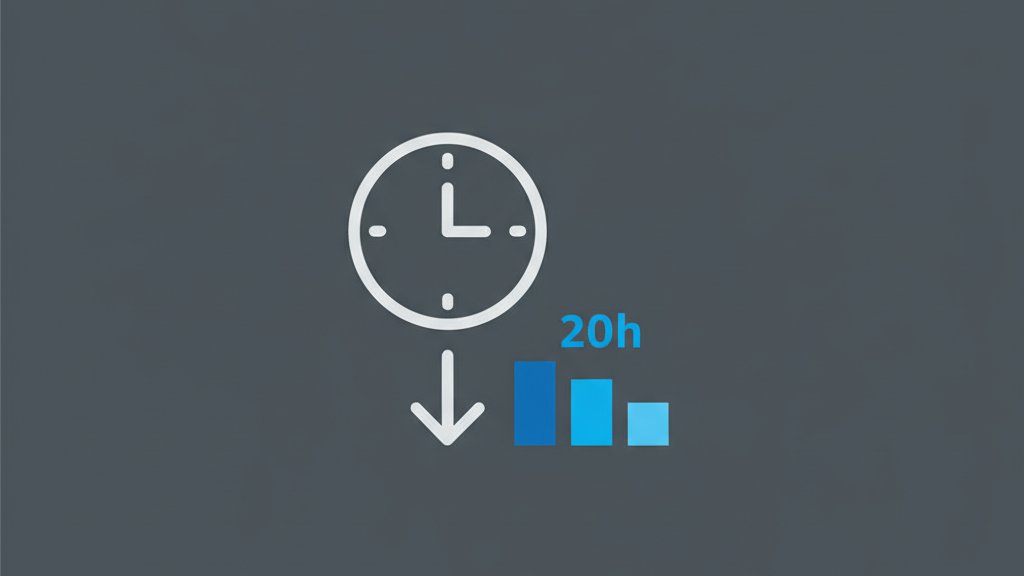
上記の4業務だけで月20.5時間の削減です。時給換算で月3〜4万円分の工数削減になり、年間では約40〜50万円相当のコスト削減が見込めます。
具体的な進め方 — 4つのステップで始めるZapier導入
1. 自動化したい業務を書き出す
まず、自社で「アプリ間の橋渡し」をしている作業を洗い出します。次の3つの条件にあてはまる業務が自動化の候補です。
・2つ以上のアプリをまたいでいる: 「メールを見る→スプレッドシートに転記する」のように、アプリ間のデータ移動がある作業。
・毎日または毎週繰り返している: 頻度が高いほど自動化の費用対効果が大きくなります。
・手順が決まっている: 毎回同じ操作をしている作業は、そのままZapに置き換えられます。
よくある候補を挙げます。
・Googleフォームの回答をSlackやChatworkに自動通知
・メールの添付ファイルをGoogle DriveやDropboxに自動保存
・ECサイトの注文データをスプレッドシートに自動記録
・新規顧客情報をCRM(顧客管理ツール)に自動登録
・SNSの投稿をスプレッドシートに自動記録して分析用データを蓄積
2. 無料プランでZapを1つ作ってみる
Zapierにはクレジットカード不要の無料プランがあり、月100タスク(自動処理の実行回数)まで利用できます。まずは無料プランで1つ目のZapを作りましょう。
Zapの作り方は次のとおりです。
Zapier(https://zapier.com/)にアクセスし、Googleアカウントで無料登録します。ダッシュボード画面の「Create」ボタンを押すと、Zapの作成画面が開きます。
「Trigger(トリガー)」として起点になるアプリとイベントを選びます。たとえば「Google Forms」を選び、「新しい回答が送信されたとき」を指定します。次に「Action(アクション)」として実行先のアプリと動作を選びます。「Slack」を選び、「チャンネルにメッセージを送信」を指定します。
最後に、どのフォームのどの項目を、どのチャンネルにどんなメッセージで通知するかを画面上で設定して「Publish」を押せば完成です。初めてでも10分あれば1つ目のZapが動きます。
3. 2週間テスト運用して精度を確認する
Zapを公開したら、2週間ほどテスト期間を設けます。確認するポイントは3つです。
・データは正しく連携されているか: 転記先のスプレッドシートやCRMを開いて、想定どおりのデータが入っているか確認します。
・エラーが出ていないか: Zapierのダッシュボードには「Task History」画面があり、各Zapの成功・失敗が一覧表示されます。失敗がある場合はエラー内容を確認して修正します。
・タスク消費量は想定内か: 無料プランは月100タスクまでです。テスト期間中のタスク消費ペースを見て、有料プランが必要かどうかを判断します。
4. 有料プランへの移行と全社展開
テスト運用でZapierの効果を確認できたら、業務規模に応じて有料プランに移行し、自動化の範囲を広げます。
展開時のポイントは3つです。
・Zapの一覧を作る: 「どの業務がどのZapで自動化されているか」を一覧にしておきます。Zapierのダッシュボード上でフォルダ分けができるので、部門別に整理しましょう。
・管理アカウントを共有する: 1人の個人アカウントでZapを作ると、退職時に止まります。TeamプランならZapの所有権を移行できるので、管理者を2名以上設定しておきましょう。
・月1回のZap棚卸し: 使われていないZapは停止し、エラーが多いZapは設定を見直します。不要なZapを動かし続けるとタスク消費が無駄になります。
かかるコストと使える補助金
Zapierの料金プランを整理します(執筆時点: 2026年3月、米ドル建て・税抜)。
| プラン | 月額(年払い時) | 月間タスク数 | 主な特徴 |
|---|---|---|---|
| Free | $0 | 100タスク | 単一ステップのZapのみ |
| Professional | $19.99(約3,000円) | 750タスク | 複数ステップ・フィルター機能 |
| Team | $69(約10,350円) | 2,000タスク | 共有ワークスペース・権限管理 |
| Enterprise | 要問い合わせ | カスタム | SSO・監査ログ・専任サポート |
※1ドル=150円換算。為替レートにより変動します。
従業員10〜30名の中小企業であれば、Professionalプラン(月額約3,000円)で十分対応できるケースがほとんどです。月750タスクは、1日25回の自動処理に相当します。問い合わせ通知やファイル保存などの基本的な自動化なら余裕を持って運用できます。
複数部門で使う場合や、管理者を2名以上置きたい場合はTeamプラン(月額約10,350円)を検討してください。年間でも約12万円で、月20時間の工数削減(年間約40〜50万円相当)を考えれば十分に投資回収が見込めます。
コスト負担を軽減する補助金として、以下の制度が活用できる可能性があります。
・IT導入補助金(通常枠): Zapierの導入支援やコンサルティング費用が対象になる場合があります。補助率1/2以内、上限450万円。ただし、SaaSのサブスクリプション費用が直接対象になるかはIT導入支援事業者に要確認です。公募スケジュールは年度ごとに変わるため、中小企業庁の公式サイトで最新情報を確認しましょう。
・小規模事業者持続化補助金: 業務効率化のためのIT導入費用として申請できる場合があります。補助率2/3以内、上限50〜200万円。商工会議所経由での申請が必要です。
よくある失敗と回避策
失敗1: 無料プランのタスク上限を超えてしまう
Zapierの無料プランは月100タスクまでです。「1つのZapで月100回以上動く業務」に無料プランのまま使うと、月の途中でZapが停止します。テスト期間中にTask History画面でタスク消費ペースを確認し、超えそうなら早めにProfessionalプランに切り替えましょう。月約3,000円の投資で業務停止リスクを防げます。
失敗2: 個人アカウントで運用して引き継ぎできない
総務担当者が個人のGoogleアカウントでZapierに登録し、そのアカウントで全てのZapを管理しているケースがあります。その担当者が退職すると、全てのZapが止まります。Teamプランなら共有ワークスペースでZapを管理でき、アカウントの所有権移行も可能です。最初からTeamプランにする必要はありませんが、Zapの数が5つを超えたら移行を検討してください。
失敗3: 連携先アプリの仕様変更に気づかない
Zapierは外部アプリのAPI(アプリ同士がデータをやりとりする仕組み)を使って連携しています。連携先のアプリがバージョンアップすると、Zapが動かなくなることがあります。Zapierはエラーが発生するとメールで通知してくれるので、通知メールを見逃さない体制を作りましょう。管理者のメールアドレスを共有メールアドレスにしておくと安心です。
本記事のまとめ
Zapierは、7,000以上のアプリに対応したノーコード自動化ツールです。Google Workspace、Slack、freee、kintoneなど、さまざまなサービスを組み合わせている中小企業に向いています。
・ステップ1: 2つ以上のアプリをまたいでいる定型業務を洗い出す
・ステップ2: 無料プランで1つ目のZapを10分で作ってみる
・ステップ3: 2週間テスト運用して精度とタスク消費を確認する
・ステップ4: 効果を確認できたら有料プランに移行し、全社展開する
Professionalプランなら月約3,000円から始められます。月20時間の工数削減で年間40〜50万円のコスト削減が見込めるため、投資回収は十分に可能です。まずは「フォームの回答をSlackに自動通知」など、身近な業務から1つ試してみてください。
クラウドサービスの基礎知識についてさらに知りたい方は、姉妹サイトクラウドマスターズ.TOKYOで詳しく解説しています。
「RPA・業務自動化」の関連記事をもっと読む
「RPA・業務自動化」に関する記事を当サイトでまとめています。あわせて読みたい関連記事は、下記のカテゴリーページからご覧いただけます。
公式インテグレーションがないアプリをZapierで連携する方法
Zapierには7,000を超える公式インテグレーションがありますが、国産SaaSや社内開発ツール、ニッチな業務アプリは公式対応していないことが珍しくありません。中小企業の現場では「使っているツールがZapierのアプリ一覧に出てこない」という壁にぶつかりがちです。この場合でも、対象アプリ側にAPIかWebhookがあれば、Zapierから連携する余地は十分に残されています。
Webhooks by Zapierで受け取る・送り出す
もっとも汎用的な選択肢が、Zapierが標準で用意している「Webhooks by Zapier」です。トリガーとして「Catch Hook」を使えば、外部システムから送られてくるHTTPリクエストをZapで受信できます。アクション側の「POST」「GET」「Custom Request」を使えば、Zapierから任意のエンドポイントにリクエストを送り、結果を後続のステップに引き渡すことが可能です。社内の見積管理システムが申込フォームのデータを受け取り、ChatworkとGoogleスプレッドシートに同時に流し込む、といった構成はこのパターンで組めます。
Code by Zapierで前処理・後処理を挟む
APIのレスポンス形式がZapierの想定と合わない、複数フィールドを結合してから渡したい、といった場面では「Code by Zapier」のステップが有効です。PythonまたはJavaScriptのコードを数行書くだけで、文字列整形・配列の組み替え・条件分岐が可能になります。コードを書くと聞くと身構える方もいらっしゃいますが、実際にはテンプレート的な処理が多く、自社の業務担当者でも十分対応できる範囲です。
公開APIを直接叩く構成
連携先のサービスがOAuth2やAPIキー認証を備えている場合、Webhooksアクションから直接APIを呼ぶ方法が現実的です。レスポンスのJSONはZapier上でパースされ、後続ステップでフィールド単位で参照できます。国産の会計ソフトや勤怠管理ツールなど、公式インテグレーション未対応でも公開APIを持つサービスは多く、ドキュメント通りにヘッダーとボディを設定すれば連携できることがほとんどです。
公式アプリ一覧に名前がないというだけで諦めると、自動化の対象が大きく狭まります。Webhook・Code・直接APIの三本立てを押さえておけば、Zapierの守備範囲は中小企業の現場業務のほぼ全域に広がります。
Zapが失敗した時の自動再試行設定
業務自動化を任せている以上、Zapが失敗すれば業務そのものが止まります。連携先APIの一時的な不調、認証切れ、データ不備など失敗の原因はさまざまですが、Zapierには失敗を検知して再実行するための仕組みが用意されています。
Auto-replayによる自動再試行
Zapierの「Auto-replay」機能は、外部APIのタイムアウトや一時エラーで失敗したタスクを、一定時間後に自動で再実行します。対応するエラーは主にHTTP 5xx系やレート制限など、再試行で解消する可能性が高いものに限定されており、データ不備のような恒久的なエラーは自動再試行の対象外です。Auto-replayは有料プランで利用できる機能のため、Freeプランで運用している場合は対象外となります。
Zap History からの手動Replay
個別のタスクは「Zap History」画面から手動でReplayできます。原因を特定して修正したあと、失敗したタスクだけをまとめて再実行するという運用ができるため、データ整合性を取り戻したい場面で重宝します。
失敗通知の設定
再試行と並行して、失敗を確実に把握できる仕組みも整えておきます。Zapierのアカウント設定からエラーメール通知をオンにしておくと、Zapが停止した際に登録メールアドレスへ自動で通知が届きます。重要度の高いZapについては、別Zapで自社のSlackやChatworkにエラーを流す構成にしておくと、対応漏れがなくなります。
自動再試行はあくまで保険であり、本筋は失敗の原因を一つずつ潰すことです。それでも、夜間や休日の一過性エラーをAuto-replayが拾ってくれる体制があるかどうかで、運用負荷は大きく変わります。
Zapierは中小企業の成長に合わせてスケールできるか
導入当初は少数のZapで足りていても、業務自動化が定着すると連携対象もタスク数も増えていきます。中小企業がZapierを長く使い続けられるかは、プランの選び方とRPAとの役割分担で決まります。
タスク数の増加とプラン乗換の目安
Zapierの料金は基本的に月あたりのタスク数で区切られています。1ステップ1タスクとカウントされるため、複数ステップのZapを多数走らせると消費は加速します。月の消費が現プランの上限に近づき始めたタイミングが、上位プランへ乗り換える検討時期です。Professionalプランから上は、Premiumアプリの利用範囲やステップ数の上限も拡大し、業務の幅を広げやすくなります。
Team・Companyプランで組織運用に切り替える
担当者が増え、複数部門でZapを管理するようになったら、Team・Companyプランへの移行を検討します。共有フォルダでZapを部門単位に整理でき、権限管理・利用ログ・SSOといった統制機能が追加されるため、属人化を防ぎながら社内全体に展開できます。「業務自動化担当者の退職とともにZapが誰にも触れなくなる」という事態は、このタイミングで先回りして避けておきたいところです。
RPAとの違いと併用の判断
Zapierは「APIで連携できる業務」の自動化に強く、ブラウザ画面の操作や既存業務システムのGUI自動操作はRPAの守備範囲です。請求書発行や顧客情報連携のようにAPI同士でつながる業務はZapier、レガシーな会計ソフトや基幹システムの画面操作が絡む業務はRPA、というすみ分けが現実的です。両方を併用する場合、RPAの実行結果をWebhook経由でZapierに通知し、後続の通知や記録をZapierが担う構成にすると、設計と保守がシンプルになります。
Zapierは中小企業の規模感では十分にスケールしますが、無計画にZapを増やすとタスク消費もメンテナンス負荷も跳ね上がります。プラン設計とRPAとの役割分担をセットで考えることが、長く使い続けるための条件です。